Mostrando entradas con la etiqueta ORGANIZACIÓN Y GESTIÓN DE LAS TIC EN LOS CENTROS EDUCATIVOS. Mostrar todas las entradas

miércoles, 23 de enero de 2013

Alternativas gratuitas a software de uso cotidiano.


  Por desconocimiento, muchas veces nos limitamos a utilizar software de pago (ya sea de dudosa procedencia o pagando bastante dinero por él) cuando otros programas que pueden hacer las mismas funciones son gratuitos. Aquí voy a exponer algunos programas que son de pago y su alternativa gratuita (que, en todos los casos también son libres y funcionan en Windows y GNU/Linux).

  Empecemos con MS Office, este es un paquete completo de ofimática en el que tenemos una hoja de cálculo, un procesador de textos, un diseñador de diapositivas, etc. La apariencia que tiene a raíz de la versión 2007 es muy intuitiva y manejable y el diccionario que también posee es bastante bueno, aun así no todos podemos permitirnos gastarnos 99€ en su versión más económica. Por eso les recomiendo usar Libreoffice, quizás cueste acostumbrarse en un principio a la interfaz, sobre todo si has utilizado MS Office 2007, ya que es similar a las versiones más antiguas de MS Office. No obstante los desarrolladores están intentando modificar la apariencia ya que muchos usuarios se lo piden. Anteriormente, el diccionario de Libreoffice dejaba mucho que desear pero en la actualidad creo que es un diccionario bastante bueno (su punto débil son las cuestiones gramaticales). Aun así, si tenemos un ordenador bastante antiguo y necesitamos un procesador de texto ligero no lo encontraremos ni en las últimas versiones de MS Office ni en Libreoffice. La solución para mí sería instalar Abiword como procesador de texto.

  Para diseño gráfico, todos tenemos en mente los paquetes de Adobe, en especial los programas Photoshop e Illustrator (el primero de retoque fotográfico y el segundo de dibujo vectorial). Si se nos van de nuestro presupuesto, podemos utilizar Gimp como alternativa a Photoshop e Inkscape como alternativa a Illustrator. Sinceramente no soy ningún profesional utilizando estos programas, he utilizado los cuatro y apenas encontré diferencias (como mucho en la interfaz, pero es fácil acostumbrarse). Además lo bueno que tiene Gimp es que te permite añadirle extensiones, por lo que acaba siendo un programa muchísimo más completo de lo que ya es.

  Hay otro programa de Adobe para el tratamiento de audio bastante conocido que es el Audition. La alternativa gratuita más fiable para este sería Audacity. Si bien no es un DAW (Estación de trabajo de audio digital), tiene potentes herramientas para modificar el sonido que deseemos.

  Para terminar voy a hablar de MS Frontpage. Actualmente creo que se encuentra en los paquetes de MS Office, sin embargo no hay una alternativa similar dentro del paquete de Libreoffice por lo que aquí hago mención a Kompozer. Este programa nos permite diseñar nuestra propia web ya sea mediante código o mediante una ventana de diseño.

martes, 22 de enero de 2013

La Red y los menores de edad: consejos prácticos para padres.


  En algunas ocasiones, los menores son los que en realidad saben utilizar las redes y las nuevas tecnologías. Para ayudarlos a prevenir o, en algunos casos, a combatir el acoso en las mismas tanto los padres (como los docentes) deberían dominarlas para poder apoyar a los jóvenes, aun así, si no es el caso, deberíamos tener en cuenta varias instrucciones a tener en cuenta para aplicarlas con los niños y adolescentes.

  1. Hacerles comprender que toda la información que hayan compartido en la red es accesible para el público (aunque sea algo relacionado con sus amigos).
  2. En el caso de ser menores de edad, tener el ordenador en una habitación común (como un salón o una sala de estar) para poder ver lo que está haciendo sin que se sienta observado. Si el ordenador ya lo tiene dentro de su habitación, cada vez que lo utilice deberá tener la puerta abierta.
  3. No tener Webcam, y en el caso de tenerla integrada en el monitor, tendrá que estar siempre tapada.
  4. Compartir los mismos espacios virtuales que tus hijos, pero sin entrometerte en lo que hacen. Es decir, puedes comentar apreciaciones de cómo utiliza la red pero en un ámbito personal y nunca dentro de la propia red.
  Espero que estos consejos sean de utilidad, la mayoría son de sentido común, aun así hay algunas que las extraje de esta entrevista.


¿Por qué debemos configurar nuestra privacidad en Facebook?


  Uno de los principales puntos de crítica hacia esta Red Social es su política de privacidad y la que (antes) era una difícil configuración de la misma. Sin embargo, ¿Por qué deberíamos configurarla? ¿Qué ventajas nos aporta?

  En una sociedad tan tecnológicamente conectada, deberíamos saber que cualquier información que pongas en la red queda completamente almacenada, por lo tanto las opiniones, fotografías, ubicaciones, etc. están en un servidor de acceso público al que puede acceder todo el mundo. Como mencioné en esta entrada las propias empresas que dan soporte a estas redes manejan tu información, además si las personas pueden ver públicamente tus datos otro tipo de empresas pueden observar tu perfil y así saber si te contratan o no; o incluso, otro tipo de personas pueden observar donde vives y qué horas o días no estás en tu domicilio (ya se han dado casos de robos por poner esta información en las redes sociales). 

domingo, 20 de enero de 2013

¿Puede ser el vídeo una herramienta didáctica?


  Desde hace tiempo, los docentes emplean el vídeo como una herramienta educativa ya que hace mucho más visual el tema que están tratando los alumnos y capta más la atención de los mismos. En la actualidad disponemos de páginas para el visionado de vídeos streaming, por lo que sólo necesitamos una conexión Wi-Fi y un navegador web. Sin embargo, lo único que estamos haciendo aquí es seguir dejando al alumno como un mero receptor de la información y deberíamos extrapolar el hecho del visionado del vídeo a una posterior actividad de interiorización.

  Desde mi punto de vista, este empleo del vídeo puede ser factible siempre que tengas un vídeo que consideres correcto y no desees profundizar demasiado en el tema, ya que temporalmente duraría lo que durase el vídeo y una actividad relacionada.

  Si tuviésemos algo más de tiempo, considero que no deberían limitarse a ver el vídeo sino que deberían producirlo ellos mismos porque, al ser los alumnos los construyen el contenido a tratar, les será más fácil su comprensión. Teóricamente es fácil de exponer pero, ¿cómo podemos hacerlo?

  Los Centros españoles cuentan con un aula Althia y la mayoría dispone de cámara digital (si no, lo más probable es que el profesor tenga una cámara o un móvil con cámara). Yo dividiría el aula en equipos. El primer equipo se encargará de escribir y pensar en el guión de cómo puede ser el vídeo en cuestión estableciendo lo que quieren que aparezca en el vídeo y los contenidos a tratar (el docente debería echar una mano para que decidan los materiales, si tendrá actores o no, si se grabará de seguido o no, etc.). El segundo equipo se encargará de la dirección, la grabación y la actuación de dicho contenido (dependiendo de cómo se haya decidido anteriormente). El tercer y último equipo, será el encargado del montaje del vídeo. Para esto podemos utilizar el propio Windows Movie Maker que viene por defecto en los ordenadores con Windows o con Pitivi si estamos en Edubuntu.

jueves, 17 de enero de 2013

Opinión acerca de las comunidades en las redes sociales.


  En la entrada de ayer expuse algunas comunidades dedicadas a la educación en la red social emergente Google +. No obstante hoy me gustaría mostrar mi opinión acerca de las comunidades en general incluidas dentro de las propias redes sociales.

  Las redes sociales nos ayudan a generar un intercambio muy rápido de información, esta queda almacenada en el servidor y las personas podrán observarla según como tengas configurada tu privacidad.

  En el caso de las comunidades ocurre exactamente lo mismo. Según cómo tenga configurada la comunidad el administrador, podrá acceder a la información cualquier persona de la red o sólo las que pertenecen a dicha comunidad.

  En principio es bastante útil ya que nos presenta un núcleo de información generado por muchísimos usuarios que les une una misma afición o preocupación. Sin embargo, ¿no tiene la misma utilidad un foro?

  Si empleamos una herramienta anterior a las redes sociales como pueden ser los foros o las listas de correo, seguiremos compartiendo la misma información solo que no estaríamos registrados con nuestros datos personales (si no con un seudónimo) y conservaríamos algo más el anonimato.

  Las redes sociales son herramientas muy útiles, pero desconfío un poco de ellas. Las empresas que tienen la información que expones (ya sean comentarios o ubicaciones) y la analizan para estudios de mercado (en el mejor de los casos). Gracias a las comunidades se pueden establecer más fácilmente perfiles psicológicos como sociales de las personas que están registradas ahí y la empresa puede utilizar esa información como considere conveniente.

  Una medida que no son demasiado efectivas pero que pueden ser útiles sería tener distintos perfiles y seudónimos en estas redes según la información que quieras obtener en ese momento (trabajo, amistades, preferencias...) y, por último, estar muy seguro de lo que expones en ellas para que en un futuro no pueda ser utilizado en tu contra.

domingo, 23 de diciembre de 2012

¿Educación de forma "física" o "virtual"?


  Desde hace tiempo podemos observar como las escuelas y cursos on-line han ido adquiriendo importancia. Además, muchos Centros (generalmente de Estudios Superiores) están ofertando la posibilidad de cursarlo de forma completamente virtual. Mi pregunta es: ¿Esta posibilidad favorece el proceso de enseñanza-aprendizaje?

  Cuando nos embarcamos en un curso no presencial, disponemos del mismo feedback por parte del docente que con uno presencial. Tenemos nuestros horarios de tutorías, una plataforma para conseguir la información proporcionada por el profesor, otra para enviar los trabajos, etc. En definitiva, todo lo podemos hacer desde nuestra propia casa sentados en frente de nuestro ordenador, y creo que aquí está uno de los principales problemas.

  El poder romper las barreras físicas de distintos puntos geográficos es la mayor ventaja de este sistema. No obstante encontramos como la relación interpersonal que puede haber entre un estudiante y un docente o la relación que tengan los alumnos entre ellos no es tan vivencial ya que lo que observan es un reflejo de lo real; esto es debido a que no es una experiencia tan sensorial como pueden ser las relaciones "cara a cara". Además, no hay un entorno físico que se adapte al contexto que estás viviendo. Cuando realizas este curso de forma presencial te adaptas a unas condiciones como un horario, una ubicación (con su previo "ritual" de desplazamiento para mentalizarse de lo que se hará posteriormente) y una relación interpersonal física. Sin embargo cuando realizas este curso de forma virtual estas condiciones se eliminan, por lo que no podrías adaptar tu aprendizaje a ningún contexto externo (sólo al virtual).

  Desde mi punto de vista, el aprendizaje virtual es una gran herramienta para acceder al conocimiento siempre que tus circunstancias no te permitan llegar a él de una forma presencial (ya sea por distancia geográfica o por incompatibilidad de horarios). Sin embargo, si puedes realizarlo de forma presencial, te animo a que lo hagas ya que no es lo mismo verlo a través de una pantalla que vivirlo.

martes, 11 de diciembre de 2012

Compartir información desde distintas plataformas on-line.


  La presentación que encabeza esta entrada la utilizamos en una exposición acerca de las herramientas de almacenamiento on-line, en ella hablamos de las ventajas e inconvenientes que tenían así como de algunas aplicaciones didácticas. Ahora voy a dar mi opinión acerca de ellas y expondré para qué las utilizaría.

  Si bien sabemos que estas herramientas no son del todo seguras, sí son muchísimo más prácticas cuando le otorgamos una utilidad de organización y de distribución de información en un Centro ya sea a nivel administrativo o bien para el alumnado. Personalmente sí utilizaría estas plataformas en el Centro para compartir archivos entre mis futuros compañeros (sobre todo con los docentes del mismo Ciclo) para poder relacionar los contenidos entre los distintos cursos y aunar los diferentes tipos de metodología entre las clases. Así el aprendizaje será igual de enriquecedor en todos los grupos. También utilizaría estas plataformas para editar o compartir algún tipo de documento organizativo ya sea con la directiva del colegio o incluso con los propios padres, ya que es un servidor de descarga como otro cualquiera.

  Actualmente, como estudiante, utilizo dos de ellas diariamente. El primero es Google Drive ya que puedo editar documentos de texto y tenerlos sincronizados con mis equipos a pesar de no tener descargado el cliente (ya que no hay ninguno oficial para Linux de momento). También utilizo Dropbox y su cliente como si fuese una copia de seguridad de mis documentos (la mayoría son las prácticas universitarias) para tenerlas de forma accesible en todo momento (es decir, lo utilizo como un Pen Drive virtual).

martes, 27 de noviembre de 2012

En momentos de crisis...

Imagen extraída de
http://www.omicrono.com/2011/04/sistemas-operativos-ligeros-para-ordenadores-viejos/

  No es nada nuevo que en España hay varios recortes que están afectado a la educación. Lejos de pretender hacer política en este blog, me gustaría hacer mención a Robert Litt, protagonista de esta noticia que, sin ningún tipo de presupuesto fue capaz de crear un aula de informática.


  ¿Qué podemos hacer nosotros?

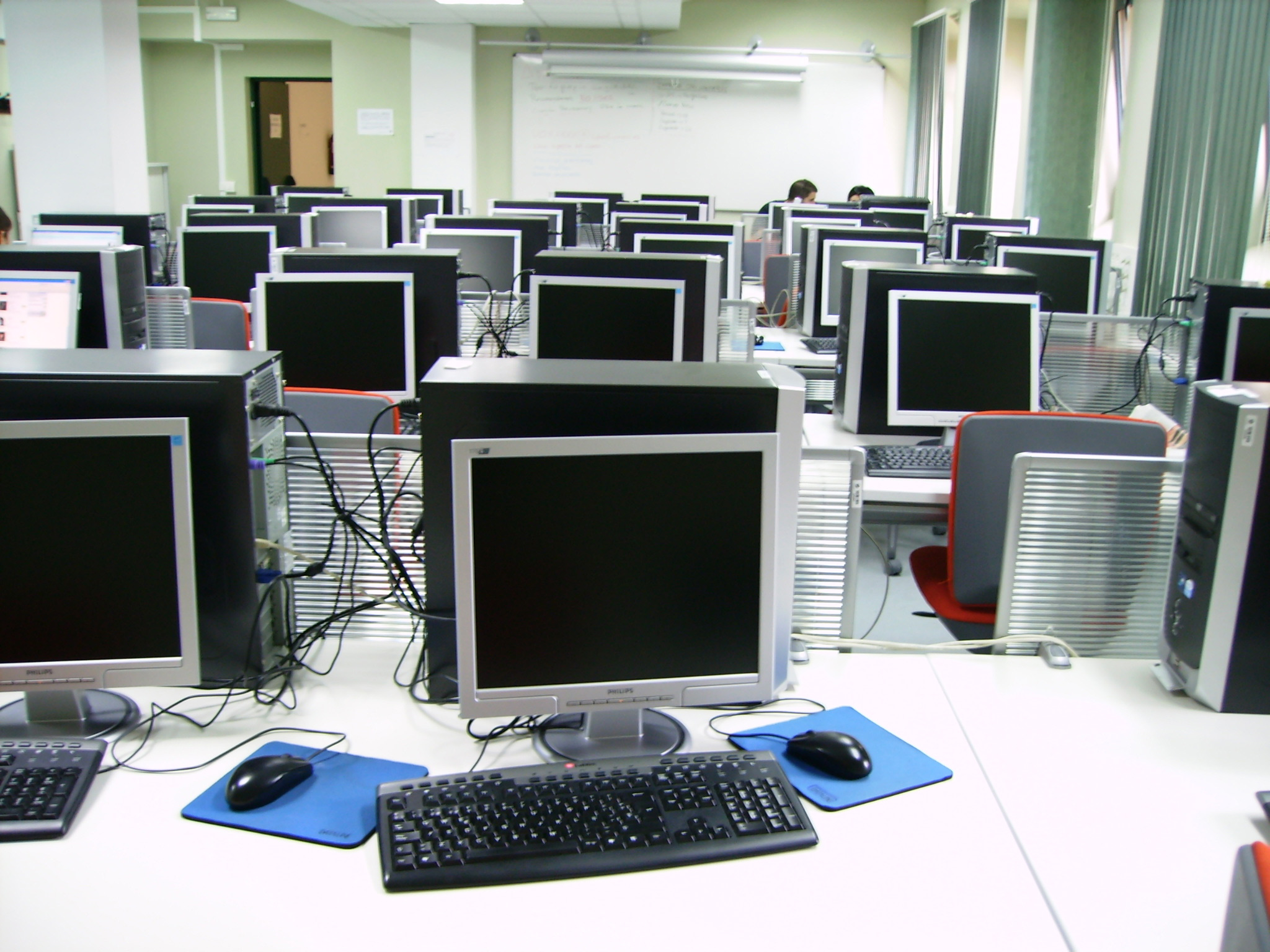
  Es una realidad que muchos de los ordenadores que disponen nuestras aulas de informática no están lo suficientemente optimizados, tienen muchísimos problemas, tanto de software como de hardware.

  En el ejemplo de hardware, primero deberíamos conocer los ordenadores que dispone el aula, es decir, cómo es su placa base, su procesador, cuanta RAM admiten como máximo, etc. A partir de ahí, podemos buscar piezas de recambio u ordenadores funcionales en distintos sitios, ya sean donantes particulares, alguna empresa que quiera modernizar sus equipos o incluso, en algunos puntos limpios (siempre y cuando dejes bien claro para qué lo vas a utilizar, porque si piensan que vas a revender lo más probable es que no te las cedan).

  En el ejemplo del software, necesitamos también conocer el hardware de los ordenadores y a partir de ahí podemos utilizar herramientas de optimización gratuita (como CCleaner, o Glary Utilities) para Windows o instalar algún sistema Linux como mencioné en el post anterior.


  ¿Y si los ordenadores que disponemos son muy viejos y no pueden con el software más moderno?

  Para poder "reciclar" los ordenadores antiguos podemos instalar un Sistema Operativo antiguo (por ejemplo, Windows 95) si disponemos de la licencia correspondiente.

  Otra opción es adquirir el Windows Fundamentals for Legacy PCs, un Windows XP optimizado para utilizarse en ordenadores que llevaban algún Windows 9x.

  Por último, la opción que recomiendo, más que nada por el tema de las licencias, es utilizar alguna distribución de Linux como Lubuntu e instalarla los paquetes correspondientes de aplicaciones de Edubuntu, así tendremos un Linux ligero (LXDE) pero con los programas de la distribución educativa. A parte de Lubuntu también podemos instalar Zorin OS Educational Lite, es otra distribución de Linux basada en Lubuntu y optimizada para la educación.

  En mi experiencia personal, con un AMD Athlon 1200mhz y 256 de RAM, Lubuntu 12.04 iba muchísimo más fluido que Windows Fundamentals for Legacy PCs; aun que para un usuario acostumbrado a Windows quizás le resulte un poco más difícil la adaptación por el tema del software. Aun así, al ser para el ámbito educativo no hay ningún problema, ya que puedes utilizar aplicaciones en la nube o algún programa que venga por defecto.

Edubuntu (Distribución de Linux Educativa)


  Tras la conferencia realizada en la UCLM por parte del CP Juan Aguado. Me sorprendió, con bastante agrado, que utilizaban Edubuntu como Sistema Operativo principal para el proceso de enseñanza-aprendizaje con el alumnado y que no suponía ningún problema en el día a día de los alumnos.

  ¿Qué es Edubuntu?

  Edubuntu es una distribución de Linux basada en la famosa Ubuntu, básicamente es el mismo sistema operativo pero con software educativo pre-instalado por defecto. Es decir, en las últimas versiones viene con la interfaz Unity por defecto, aun que en el proceso de instalación también se puede escoger Gnome 3. El problema que tienen estas interfaces es que requieren bastantes recursos para poder utilizarlos con fluidez, por lo que podríamos instalar después otras como LXDE o XFCE para mejorar la velocidad si nuestros equipos son más antiguos.

  ¿Cómo instalarlo?

  Una vez descargada la imagen .iso, podemos instalarla en nuestro ordenador grabándolo en un CD y haciendo el particionado si compartimos el ordenador con otro tipo de SO (aquí dejo un tutorial de cómo instalar Ubuntu, Edubuntu se instala igual).

  ¿Edubuntu es la única alternativa?

  No, hay muchísimas distribuciones de Linux dedicadas a la educación, sin embargo menciono ésta porque es la más famosa y podemos encontrar muchísima más información por la red.

martes, 6 de noviembre de 2012

Comparativa entre Skype y Google+


 Para empezar, la mayor diferencia es que Google + (posteriormente G+) es una red social (similar a Facebook pero establecida por la compañía Google) y Skype es un servicio de mensajería instantánea (similar a Messenger) con soporte de voz (incluso llamadas telefónicas) y videoconferencia.

  Anteriormente, la compañía Google tenía unos servicios llamados Google Buzz (que era otra red social) y Google Talk (servicio de llamada y videoconferencia), más tarde reunieron ambas características para formar G+.

  En G+ el usuario crea su perfil on-line con fotografías e información personal y añade a los amigos que también utilicen esta red social. El servicio de videoconferencia entra en juego cuando tienes a otro usuario agregado a tu lista de amigos. Aquí no sólo podemos hablar con él por mensajería instantánea (como chat), sino también, como dije anteriormente, podemos realizar videoconferencias con nuestros amigos, como máximo nos permite hablar con 10 personas a la vez. Por último, te puedes sincronizarlo con otros servicios de Google como G. Drive o Calendario.

  Contrastándolo con G+, el software de mensajería instantánea Skype permite comunicarnos con personas que hemos agregado a nuestro nombre de usuario. En el servicio de Skype podemos realizar llamadas a números de teléfono, también podemos comunicarnos mediante chat y por videoconferencia. Aun así, sólo podemos hablar con una sola persona en la misma conversación al mismo tiempo (al menos en la versión gratuita).

  Encontramos soporte para todas las plataformas en ambas aplicaciones (ya que G+ es on-line y Skype es compatible con Windows, Linux, Mac y sistemas operativos móviles como Android e iOs.

  Podemos realizar actividades en el aula con este tipo de software. Si bien en el nivel de Primaria no sería demasiado fructífero hacer una videoconferencia de manera individual, sí que podríamos realizar conferencias entre distintas escuelas para que los alumnos cuenten sus experiencias y se relacionen entre alumnos de otros Centros. O incluso, recibir algún tipo de charla sobre alguna temática de su interés.

  A nivel del profesorado podría servir para conocer experiencias docentes en otros colegios y proyectos que realizan para poder adaptarlos a la realidad de su Centro. Pueden incluso realizar reuniones de coordinación entre ciclos o áreas desde este tipo de herramientas.

martes, 30 de octubre de 2012

Proyecto Debian.


  En esta entrada no voy a hablar sobre una herramienta educativa como tal, sino que explicaré un poco en qué consiste el Proyecto Debian y lo relacionaré con la educación.

  Debian es un Sistema Operativo basado en GNU/Linux (aunque también puede estar basado en FreeBSD). Los DVDs ya cuentan con un gran número de programas para su instalación (por lo que no necesitaríamos Internet) y, lo que quiero destacar en esta entrada es que Debian es uno de los proyectos más numerosos ya que lo mantienen tanto los desarrolladores (más de 1000, de forma altruista) como los usuarios.

  ¿En qué podemos relacionarlo con la educación? Básicamente en la ética que mantiene este proyecto, ya que es la misma que explica RMS en el vídeo de esta entrada. Además, en la actualidad muchas de las administraciones españolas utilizan Debian, hace unos años usaban las distribuciones creadas en su comunidad como pueden ser Molinux, Linex... Sin embargo tras la retirada de financiación de estos proyectos ha obligado a utilizar Debian como Sistema Operativo. Aquí dejo un enlace de organizaciones que utilizan este Sistema Operativo.

sábado, 6 de octubre de 2012

Ventajas e inconvenientes de la red en la educación.


  Entendiendo red como Internet, la presencia de éste y de sus herramientas nos aporta bastantes ventajas a la hora de utilizarlas para la educación. Por ejemplo: 
  1. Inmediatez de la información, tenemos muchísimo contenido informativo con tan solo unos "clicks" de ratón.
  2. No tenemos que ajustarnos a ningún horario, ya que si disponemos de un ordenador, tablet, móvil o incluso consola y una conexión a Internet podemos consultar información o incluso recibir clases (es decir, comunicarte con otras personas) desde cualquier plataforma dedicada (como mensajería instantánea, IRC, foros, etc.).
  3. Tampoco nos tenemos que ajustar a estar en un espacio físico determinado, ya que podemos tener Internet en dispositivos móviles y nos podemos conectar desde cualquier lado.
  4. En nuestra futura aplicación docente, el uso de las TIC (y más de la red) es muy atractivo para los alumnos de primaria, lo que permite una "mayor atención" (generalmente a la pantalla).
  5. También aprenderían a adquirir muchísima información (como dije en el punto 1) y nuestra labor sería enseñar cómo utilizar dicha información.

  También nos presenta algunos inconvenientes el uso de estas plataformas. Por ejemplo:
  1. Segregación del alumnado, no todo el mundo tiene este tipo de herramientas, ya sea ordenador o conexión a Internet. Por lo que el proceso de enseñanza-aprendizaje por este tipo de canal sólo estará disponible para quien pueda acceder a ello.
  2. Muchas veces no podemos contrastar fielmente la información, por lo que nos puede llevar a equívoco.
  3. La relación con el resto de personas se vuelve más "fría" y "superficial" ya que no es un "cara a cara", sino que tienes una pantalla de por medio y no te permite conocer a la otra persona en profundidad.
  4. Estás limitado a utilizar un tipo de software especifico, puedes poseer un ordenador e internet, sin embargo si es un ordenador obsoleto (por ejemplo un 486) muchísimo software no podrás utilizarlo.
  5. En nuestra futura profesión docente, estas herramientas llaman la atención, pero también distraen al alumnado. Esto es un inconveniente pero a su vez es una ventaja, ya que distrae cuando empleamos estas herramientas con un tipo de metodología basada en la "explicación" y posterior "reproducción" (por ejemplo, enseñarles a crear una carpeta), por lo que nos obligaría a utilizar otro tipo de pedagogía para evitar distracciones.
  En definitiva, resumiría las ventajas en inmediatez de la información y de la comunicación instantánea con otras personas, sin embargo, los inconvenientes que presento son que debes adquirir este material (con su consiguiente gasto económico) y disponer de Internet (donde hay algunos sitios que no se puede acceder, cada vez menos, pero los hay). También remarcar que las relaciones personales se vuelven más superficiales a través de Internet o incluso también te puede condicionar en tu vida cotidiana (un ejemplo absurdo es como vemos en este corto sobre Whatsapp, que aunque sea algo exagerado, creo que lo refleja de una forma "realista").

  Por eso pienso que la red para nosotros debe ser un recurso más, que sepamos que está ahí, que sepamos cómo utilizarla y que sobre todo no nos condicione.

martes, 2 de octubre de 2012

¿Cómo instalar Jclic en Linux?


  ¿Cómo instalar Jclic en Linux?

  Jclic es un programa elaborado en Java para diseñar distintas actividades educativas, por lo tanto, antes de instalarlo necesitaremos tener instalados los paquetes de java en nuestro ordenador, por eso instalaremos los paquetes openjdk-7-jre i386 u openjdk-6-jre ya sea desde la terminal escribiendo sudo apt-get install openjdk-7-jre (en distribuciones basadas en Debian) o también lo podemos buscar en nuestro gestor de paquetes (en mi caso Muon) y lo instalamos desde ahí.

Instalando los paquetes de Java desde
Muon en Kubuntu 12.04
  Una vez instalados, nos vamos a la página de descarga de JClic y nos bajamos el archivo correspondiente para Linux (jclic-0.2.1.0.zip). Una vez descargado lo descomprimimos donde creamos oportuno, por ejemplo: /home/TUUSUARIO/jclic/.

  Ahora, este paso es fundamental para ejecutar el programa sin necesidad de iniciar la terminal. Abrimos el directorio donde se encuentra y creamos un archivo nuevo (botón derecho, crear nuevo > archivo de texto) y lo llamamos jclic.sh (fundamental el ".sh"). Aquí pulsamos el botón derecho y editamos el archivo con cualquier editor de texto (ya sea con Kate, Gedit, etc.) y dentro añadimos "java -jar jclic.jar" (sin las comillas). Guardamos el archivo y volvemos a pulsar botón derecho, nos iremos a propiedades, pinchamos en la pestaña de "permisos" y activamos la opción de "es ejecutable".

  Volvemos a repetir el mismo proceso en otro archivo llamado jclicauthor.sh solo que en vez de escribir dentro java -jar jclic.jar escribiremos java -jar jclicauthor.jar y ya tendremos ambos programas preparados para ser ejecutados.

¡Un saludo!